無料Wi-Fiのログイン画面は安全?キャプティブポータルで確認したいこと

無料Wi-Fiのログイン画面は、施設が用意した正規のものなら珍しくありません。ただし、画面がきれいに作られていることや利用規約が表示されることは、安全性の証明にはなりません。
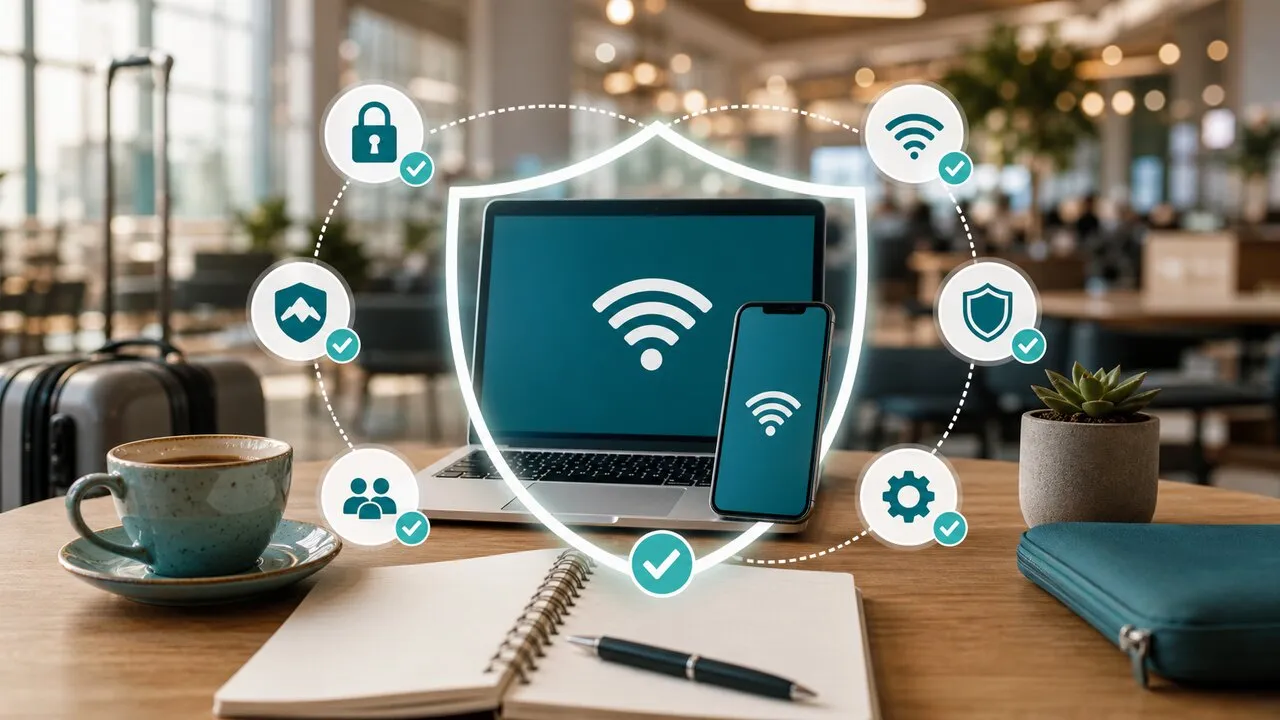
SSIDと運営元を確かめ、必要最小限の情報だけを入力し、証明書エラーや不明なダウンロードが出たら中止してください。手続きが完了した後にVPNを接続し、それからメールや決済などを開くのが基本です。
キャプティブポータルは「入口」であって安全証明ではない
キャプティブポータルとは、Wi-Fiには接続できたものの、インターネットを使う前に表示される案内ページです。空港、ホテル、駅、商業施設、図書館、カフェなどで、利用規約への同意、時間制限の案内、部屋番号や利用コードの確認に使われます。
この仕組み自体は通常のものです。しかし、同じ施設名を付けた偽のアクセスポイントでも、よく似た入口を表示できます。「ログイン画面が出たから公式」とは判断できません。
日本で接続するときはSSIDの確認から
駅ビルや商業施設では、館内に複数のWi-Fiが見えることがあります。携帯電話会社やテナントが提供するネットワークが並ぶ場合もあるため、電波の強さだけで選ばないでください。館内掲示、公式案内、受付の説明とSSIDを一文字ずつ照合します。
QRコードから接続する場合も、コードが公式の掲示物に載っているか確認しましょう。上から別のシールが貼られていたり、個人が置いた案内カードだったりする場合は読み取りません。少しでも不自然ならスタッフに聞くほうが早くて安全です。
入力してよい情報、止まるべき要求
利用規約への同意、施設が発行したワンタイムコード、宿泊者情報の一部、メールアドレスなどは、運営方法によっては一般的です。それでも、入力項目は少ないほどよく、任意欄まで埋める必要はありません。
次の要求が出たら、その場で接続を中止します。
- 普段使っているメール、SNS、Apple Account、Google アカウントのパスワード
- 銀行やカードサービスの認証情報
- 用途が説明されていない証明書や構成プロファイルのインストール
- 施設の案内にないアプリ、拡張機能、ファイルのダウンロード
- ブラウザの証明書警告を無視する操作
公衆Wi-Fiを使うためだけに、日常のアカウントのパスワードを渡す理由はありません。会員ログインが必要な施設でも、公式サイトやスタッフの案内と一致するかを先に確認します。
iPhoneやiPadで表示されたときの流れ
iPhoneやiPadでは、「設定」からWi-Fi名を選ぶと、通常は専用のログイン画面が開きます。画面を閉じた場合の挙動や自動接続の設定はネットワークごとに管理できます。今後勝手につながってほしくない場所では、「自動接続」をオフにするか、利用後にそのネットワーク設定を削除します。
入口が開かないときは、まずWi-Fiを切断して、確認済みのSSIDに接続し直します。VPNやプライベートDNS、コンテンツフィルターが入口への通信を止めている場合は、ポータルの手続き中だけ一時停止し、接続完了後すぐに戻します。
証明書エラーが表示されたときは先へ進みません。キャプティブポータルを出すための通信と、重要な情報を送る通信は分けて考える必要があります。不明な証明書を端末へ追加するのも避けてください。
VPNをオンにするタイミング
公衆Wi-Fiでは、ネットワーク側がログイン前の通信を制限しています。そのため、VPNを先に接続しようとしても通信できず、入口が表示されないことがあります。
順番は「正規SSIDを確認」「ポータルで最小限の手続き」「通常の通信ができることを確認」「VPNを接続」「重要なサービスを開く」です。ポータル中にVPNを一時停止した場合は、メールやクラウドを開く前に再接続を確認します。
VPNは接続後の通信を暗号化する助けになりますが、偽のSSIDや偽フォームを見分けるものではありません。入力してしまったパスワードを後から守ることもできません。役割の境界は、VPNが保護できるデータとできないデータで詳しく確認できます。
ログイン画面が怪しいと感じたら
ページのURLが施設の案内と合わない、突然別のドメインへ何度も移動する、必要性のない個人情報を求めるといった場合は中止します。急いでいても、警告を押し切るよりモバイル通信へ切り替えるほうが確実です。
料金が必要なネットワークでは、決済ページの運営元と金額を施設の公式情報で確認してください。想定外の決済画面が出た場合、カード番号を入れてから確認するのでは順番が逆です。
接続を終えた後にすること
利用が終わったら、可能ならポータルからログアウトし、端末からネットワークを削除します。カフェや駅を通りかかっただけで自動再接続すると、確認しないまま同名ネットワークへつながる可能性があります。
短く覚えるなら、「SSIDを確認、入力は最小限、警告なら中止、接続後にVPN」の四つです。ログイン後も含めた習慣は公衆Wi-Fiの安全チェックリストにまとめています。旅行中なら、ホテルと空港でリスクがどう違うかも合わせて確認してください。