VPNにつながらないのはなぜ?原因を切り分ける手順と対処法
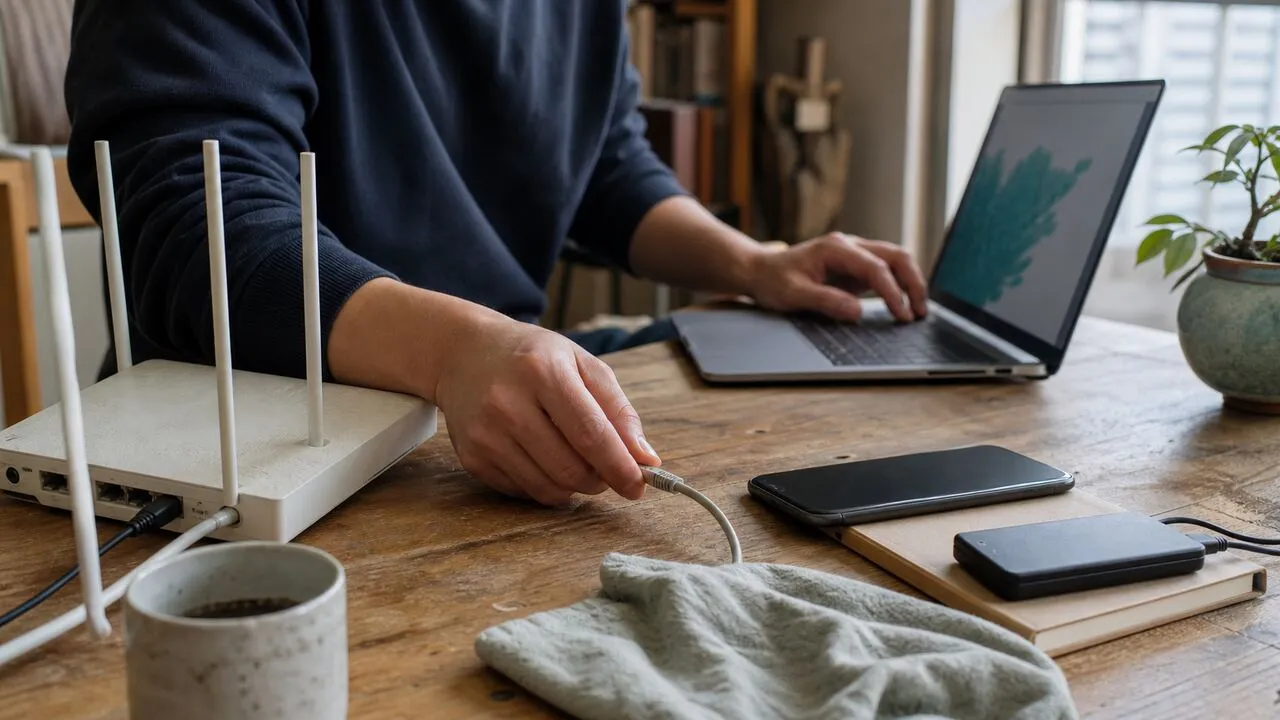
VPNにつながらないときは、まずVPNをオフにして通常のインターネット通信ができるか確認します。通信できるなら、近いサーバー、アプリの再起動、別の回線を一つずつ試してください。同時に設定を変えないことが、原因を早く見つける近道です。
最初の1分で四つに切り分ける
VPNを切り、ブラウザで普段使うサイトを二つ開きます。どちらも表示できなければ、先にWi-Fiやモバイル回線を直します。表示できる場合は、VPNアプリを開き直し、自動選択か近い地域のサーバーへ接続します。
次に、別の近隣サーバーを一つだけ試します。契約と利用場所に問題がなければ、Wi-Fiとモバイル回線も切り替えて比べます。
- VPNを切っても通信できないなら、元の回線が原因です。
- 一つのサーバーだけ失敗するなら、そのサーバーか経路の一時的な問題です。
- モバイル回線では成功し、特定のWi-Fiだけ失敗するなら、そのWi-Fi側を調べます。
- すべてのサーバーと回線で失敗するなら、アプリ、端末、権限、アカウントを確認します。
何度も接続ボタンを押すより、この結果をメモした方が解決につながります。
フリーWi-Fiのログインを先に終える
空港、駅、ホテル、カフェのWi-Fiは、接続済みと表示された後にブラウザの認証画面が出ることがあります。認証前は外部への通信が制限されるため、VPNサーバーへ到達できません。VPNを一度オフにし、施設が案内する正規のログイン画面を完了してから接続し直します。
証明書の警告が出た場合や、見覚えのないアプリや構成プロファイルを求められた場合は進まないでください。ログイン画面で確認する項目は、フリーWi-Fiの認証ページを安全に使う方法にもまとめています。
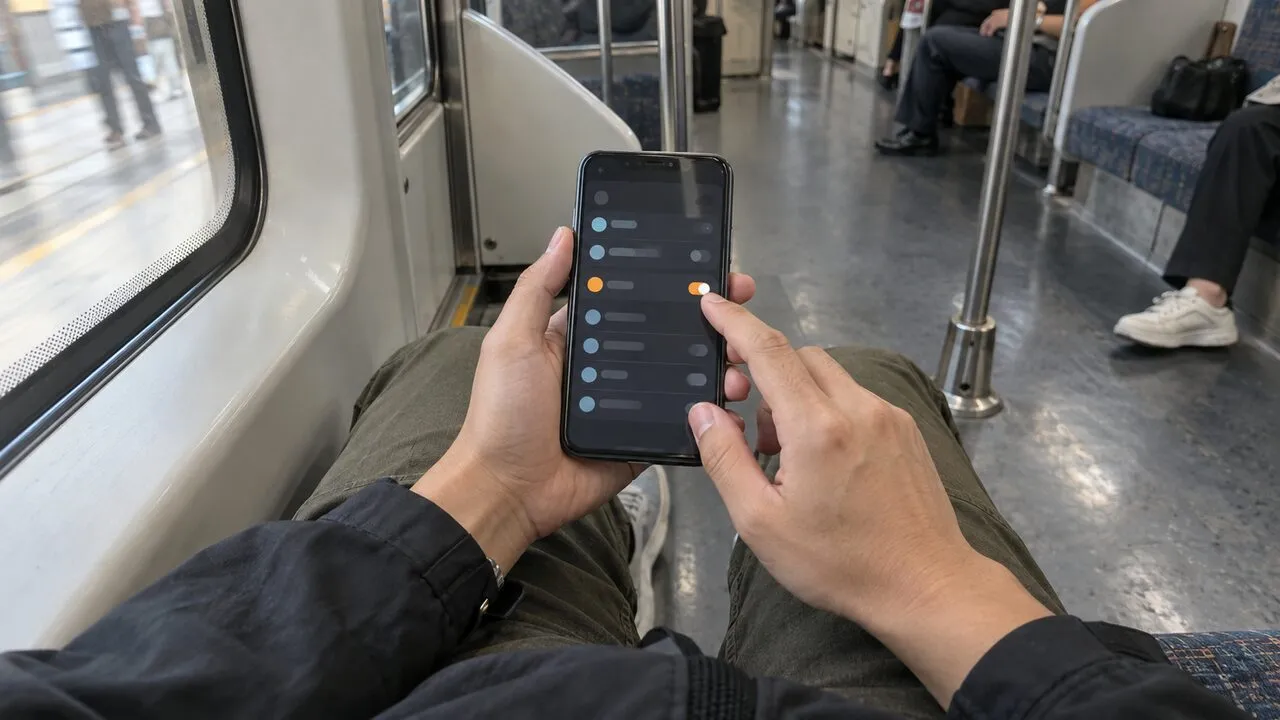
新幹線や地下鉄の移動中は、アクセスポイントや携帯回線が短時間で切り替わることがあります。切り替えが落ち着くまで待ち、VPNを明示的に切断してから新しく接続すると、古い通信状態を引き継ぎにくくなります。
近いサーバーを二つだけ比べる
一つのサーバーに接続できなくても、サービス全体の障害とは限りません。自動選択、最寄りの地域、もう一つの近隣地域という順で試します。混雑や通信事業者の経路によって、一部だけが一時的に不安定になるためです。
サーバーを変えるときは、プロトコルや回線を同時に変更しません。一つの条件ごとに成功かエラーを確認します。候補の選び方に迷う場合は、VPNサーバーの場所を選ぶ基準を使って比較してください。
接続済みなのに表示が遅い場合は、接続失敗ではなく速度の問題です。再インストールする前に、VPNを切った速度、距離、混雑、端末の状態を比較する方が適切です。
アプリと端末の権限を整える
VPNアプリがネットワーク設定を作成するには、OSの許可が必要です。初回設定の途中で中断したり、端末をバックアップから復元したりすると、許可が不完全になる場合があります。端末に入っている正規のアプリから接続を始め、OSが表示するVPN設定の許可だけを承認します。メールやメッセージで届いた不明なプロファイルは入れません。
アプリを完全に終了して開き直し、利用できるアプリ更新とOS更新を適用します。それでもネットワーク機能が固まっているようなら、端末を再起動します。最初からすべてのネットワーク設定を消すより、影響を小さく抑えられます。
日付、時刻、タイムゾーンが大きくずれていないかも見ます。時刻が誤っていると、安全な通信に使う証明書を正しく検証できないことがあります。海外から帰国した直後などは、自動設定に戻っているか確認すると安心です。
他の通信管理ツールを確認する
別のVPN、勤務先のセキュリティソフト、ファイアウォール、ウイルス対策の通信フィルター、ペアレンタルコントロール、独自DNSが同時に通信を扱うと、競合することがあります。自分が内容を理解し、変更する権限があるものだけを一時停止して試し、確認後は元に戻します。
会社や学校から貸与された端末では、管理プロファイルや証明書を削除しないでください。利用できるVPNや接続方式が組織の規則で決まっていることがあります。管理者に、許可されたアプリと設定を確認します。
以前使っていた手動VPN設定も、用途を確認してから扱います。業務システム用の設定を消すと、自力で復元できない可能性があります。
回線の制限とアカウントの問題を分ける
特定の施設や社内Wi-Fiでは失敗し、自分のモバイル回線では接続できるなら、そのネットワークの方針や設定が手掛かりです。施設、会社、学校の制限を回避しようとせず、VPNが許可されているか管理者へ確認するか、利用を認められた別の回線を使います。
一方、アプリがログアウト、期限切れ、契約状態などを明示している場合は、正しいアカウントでログインしているかを確認します。修理を名乗る相手に、パスワードやワンタイムコードを渡してはいけません。アカウントの問題は回線やサーバーを変えても残りやすく、回線の問題はネットワークを変えると結果が変わりやすい、という違いがあります。
問い合わせに必要な情報を残す
基本手順を一巡しても同じエラーが続く場合は、端末名、OSとアプリのバージョン、発生時刻、回線の種類、試したサーバー、正確なエラー内容を記録します。画面を送る前に、アカウント名、通知、個人情報を隠してください。パスワードや認証コードは不要です。
安全な切り分けは、元の回線、二つの近隣サーバー、利用を認められた二種類の回線、アプリ権限、競合ツールの順です。結果が変わった最初の条件が分かれば、「VPNが全部つながらない」という大きな問題を、対処できる一つの原因へ絞れます。