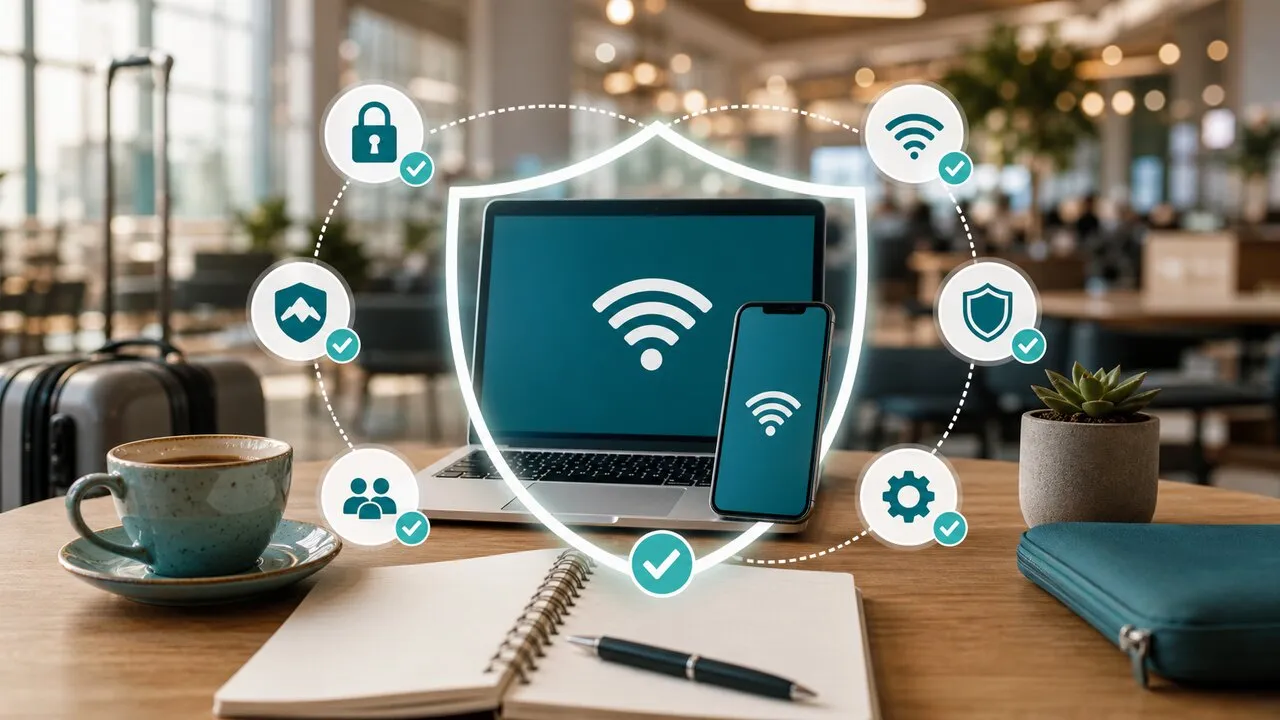
免費 Wi-Fi 登入頁安全嗎?看到 Captive Portal 時要注意什麼

免費 Wi-Fi 的登入頁可能是正常服務,但畫面跳出來不代表這個網路就安全。先確認 Wi-Fi 名稱與現場公告一致,只提供合理且必要的資料;如果看到憑證警告、要求安裝描述檔,或要你輸入常用帳號密碼,就直接停止。
正確順序是先通過可信的 Captive Portal,確認網路已開通,再啟動 VPN。等 VPN 顯示已連線後,才開信箱、網銀、公司工具與雲端檔案。
Captive Portal 到底是什麼
Captive Portal 是公共網路的入口頁。手機或電腦已連上 Wi-Fi,但管理者會先把連線導向使用條款、訪客登入或付費頁;完成這一關,裝置才能正常上網。
飯店可能核對房號,機場可能要求同意時數限制,醫院或圖書館可能只顯示使用規範,咖啡店也可能提供收據上的一次性代碼。這些用途都很常見。
但它只能說明「這個網路設了一道入口」,無法證明入口由誰管理。任何人都能建立名稱相近的熱點,再放上一張像官方的歡迎頁。因此,登入頁本身不是安全標章。
在台灣公共場所,先確認網路是誰的
車站、商場、醫院與連鎖店附近,Wi-Fi 清單常同時出現場館、電信業者、店家與個人分享的網路。不要只選訊號最強或名稱最像官方的那一個。請拿櫃檯立牌、牆上公告或官方網站核對完整名稱;找不到資料就直接問工作人員。
掃 QR code 也要看來源。正式告示若被貼上另一張小貼紙,或桌面出現無人說明的連線卡,不要急著掃。QR code 只是把網址或網路資料包起來,不會自動替內容背書。
這些要求合理嗎?用場景來判斷
使用條款、店家提供的密碼、簡訊一次性驗證碼、飯店房號與姓氏,可能符合該場所的管理方式。即使合理,也只填必填欄位。行銷訂閱若可以跳過,就不需要為了上網多交資料。
以下情況不該繼續:
- 要你直接輸入 Apple、Google、LINE、Facebook 或電子郵件的原始密碼
- 要求網銀帳密、信用卡驗證碼,卻沒有事先公告付費機制
- 瀏覽器顯示憑證無效,頁面還叫你忽略警告
- 要你下載陌生 App、安裝憑證、描述檔或裝置管理設定
- 網址與場館完全無關,而且工作人員也說不清楚
有些場所確實提供會員登入或付費 Wi-Fi,但你應該先從官方資訊確認流程,而不是看到表單才猜它是真是假。只要要求超出現場用途,改用行動網路比較省事。
iPhone、Android 跳出登入頁時怎麼做
iPhone 或 iPad 選取需要登入的網路後,通常會出現系統的登入畫面。Apple 的現行說明也讓使用者針對該網路調整「自動加入」與「自動登入」。Android 的畫面會因手機品牌不同而有差異,常見做法是點選「登入 Wi-Fi 網路」之類的系統通知。
不論是哪種手機,都先從系統 Wi-Fi 設定加入網路,不要從來路不明的簡訊連結進站。完成後確認一般網頁能正常開啟,再啟動 VPN。
如果入口一直不出現,可以先中斷後重連,或重新點一次系統的網路登入通知。VPN、私人 DNS、內容阻擋工具有時會擋住尚未開通的區域網路頁面;必要時只在通過已確認的入口期間暫停,完成後立刻恢復。
為什麼不是一連上 Wi-Fi 就先開 VPN
在登入完成前,Captive Portal 通常只允許裝置連到少數入口服務。VPN 需要連到外部伺服器,這時可能根本建立不了連線,也可能讓入口畫面無法出現。
因此順序要拆開:
- 向現場核對 Wi-Fi 名稱。
- 加入網路,但先別開重要 App。
- 檢查入口網址與欄位,只填最低限度的資料。
- 完成登入並確認網路已開通。
- 開啟 VPN,看到連線成功後再使用帳號服務。
VPN 能加密之後經過公共網路的流量,降低同網路其他人或管理者直接查看傳輸內容的機會。它不能辨認假熱點,也不能把釣魚頁變安全。你若已在假表單輸入密碼,事後開 VPN 也無法收回。
想弄清楚這條界線,可以看VPN 能保護哪些資料。先辨認入口、再保護連線,兩個步驟缺一不可。
登入頁打不開,不要用危險方法硬闖
先關掉 Wi-Fi 再重連,接著從 Wi-Fi 設定或系統通知重新叫出入口。若使用 ChromeOS,Google 的官方說明建議開一個 http:// 網頁來觸發登入頁;這只是用來叫出閘門,不代表適合在未加密頁面輸入重要帳密。
看到憑證或隱私錯誤時,不要按「仍要繼續」。更不要按照陌生頁面的指示自行安裝根憑證。現場人員若無法確認流程,就切回行動網路或個人熱點。
離開後移除網路,才算完成
用完後,如果入口提供登出功能就先登出,再讓手機或電腦「忘記此網路」。不常用的公共熱點也應關閉自動加入。這能避免你下次路過時,裝置在沒有重新確認的情況下連上同名網路。
最後用四句話檢查:名稱已核對、要求符合場景、沒有安全警告、重要服務前能開 VPN。少一項,就不要勉強使用。
如果想把登入前後的步驟變成固定習慣,可以接著看公共 Wi-Fi 安全清單;出國時則可再比較飯店與機場 Wi-Fi 的不同風險。