スマホ・タブレット・PCでLubi VPNを使うマルチデバイス設定ガイド
Lubi VPNは、1つの契約を自分のすべての端末で利用できます。購入時に入力したメールアドレスでスマートフォン、タブレット、パソコンにログインし、それぞれで接続テストを行えば準備は完了です。
一括で設定しようとせず、よく使う端末から1台ずつ進めると、権限やネットワークの問題を切り分けやすくなります。
最初に対応OSを確認する
対応環境はiOS 15以降、Android 7以降、macOS 12 Monterey以降、Windows 10の64ビット版以降です。旅行用の古いスマートフォンや、しばらく起動していないノートパソコンは、インストール前にOSのバージョンを確認してください。
最低要件に届かない端末へ非公式なアプリを入れるのは避けます。会社や学校から貸与されたパソコンでは、個人向けVPNの利用が制限されている場合があります。管理者の方針や指定された社内接続を優先し、セキュリティ設定を勝手に解除しないでください。
購入時のメールアドレスを基準にする
Lubi VPNのアカウントは、決済時に入力したメールアドレスです。OSごとに別の契約を買う必要はなく、同じメールアドレスで各端末へログインします。
このメールアカウントには固有のパスワードを設定し、メールサービスが対応していれば二要素認証も有効にしましょう。家族のチャットにパスワードを送ったり、共有メモへ平文で保存したりすると、VPN以外のアカウント情報まで危険にさらす可能性があります。
公開されている製品情報では「1つの契約をすべての端末で使える」ことは確認できますが、同時接続台数の具体的な上限や家族別プロフィールは示されていません。ほかのVPNサービスの仕様から数字を推測しないことが大切です。
1台目は自宅の安定した回線で設定する
公式のダウンロードページから端末に合うアプリを入れ、購入時のメールアドレスでログインします。初回接続ではOSからVPN接続の許可を求められます。直前に起動したLubi VPNによる要求であることを確認してから許可してください。
iPhoneやiPadでは、iPhone向け初期設定ガイドでiOSの確認画面を見直せます。Androidでは、Android向け設定ガイドに接続許可とバックグラウンド動作の注意点があります。
最初の端末でウェブページや普段使うアプリが動くことを確認してから、2台目へ進みます。複数台を同時に設定すると、どの操作が原因だったのか分かりにくくなります。
スマートフォンは回線切り替えまで試す
スマートフォンは自宅のWi-Fiだけでなく、移動中のモバイル回線や外出先のWi-Fiも使います。自宅で次の順番を一度試しておくと安心です。
- VPN接続前に一般的なページを開き、元の回線が正常か確認する。
- アプリに表示される利用可能な近隣サーバーへ接続する。
- 同じページを読み込み、メッセージや通話など普段の用途も試す。
- 画面をロックしてから復帰し、接続状態をもう一度見る。
- Wi-Fiを切ってモバイル回線へ移り、通信復帰後の状態を確認する。
駅や空港で初めて試すより、自宅で権限不足やOS更新の必要性に気づくほうが対処しやすくなります。
日本で複数台を持つなら、交通・連絡用のスマホを先にする
日本国内で、交通系ICや連絡アプリをまとめた主力スマートフォンと、自宅用タブレット、旅行時だけ使う旧端末を持っているなら、設定の優先順位は同じではありません。毎日持ち歩き、駅や店舗で別のネットワークへ切り替わる主力スマートフォンを最初に確認します。旧端末を旅行の予備機にする場合は、出発直前ではなく、対応OSの範囲内か、購入時のメールアドレスでログインできるかを自宅で確かめておきましょう。
固定回線だけで使うタブレットはその後で構いません。会社支給のパソコンは個人端末の順番に入れず、勤務先の規則を優先します。どの端末を常時接続にするか迷う場合は、VPNを常にオンにするべきかの判断材料を端末ごとに当てはめてください。
契約の通信量とサーバー範囲を共有する
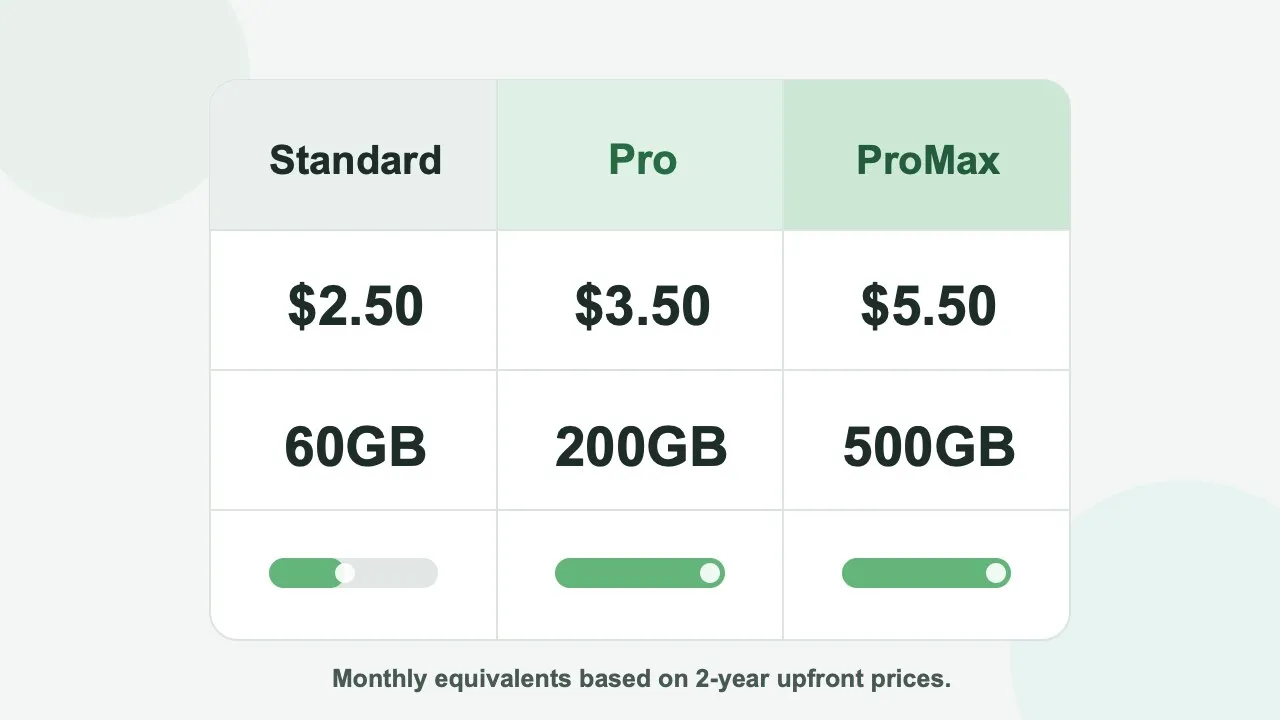
月間の高速通信量はStandardが60GB、Proが200GB、ProMaxが500GBです。使い切った後も切断されるのではなく、速度制限付きの予備サーバーを利用できます。複数端末で動画視聴や大容量の更新を行うと、契約の月間通信量を早く消費する可能性があります。
Standardで使えるのは選定されたサーバー拠点です。ProとProMaxでは全拠点を利用でき、台湾拠点もこの2プランに含まれます。同じアカウントなのに端末間で表示が異なる場合は、アプリの更新、ログイン中のメールアドレス、再接続の順に確認してください。
旅行前に端末を並べて再点検する
持っていく端末だけを集め、OSとアプリを更新し、1台ずつログインと接続を確認します。使わなくなった端末を譲渡する前には個人データを消去します。紛失した場合は、契約に使うメールを保護したうえで、Apple、Google、各OSが提供する遠隔ロックや消去を利用してください。
マルチデバイス設定は、1つの契約と安全なメールアカウントを中心に、公式アプリを各対応端末へ入れ、個別に動作確認する作業です。未公開の同時接続数を前提にせず、端末ごとのネットワークと役割に合わせれば、後から見直しやすい環境になります。