一個帳號保護所有裝置:Lubi VPN 跨裝置設定實錄
一個 Lubi VPN 訂閱可以用在所有裝置,不必為手機、平板和電腦分開購買。做法是每台裝置都安裝官方 App,用結帳時填的 email 登入,再逐台連線、逐台測試;這樣哪一台有問題,一眼就能找出來。
跨裝置設定的重點不是讓每個畫面長得一樣,而是讓常用裝置都有清楚、可重複的連線流程。
先把這週真的會用到的裝置列出來
先別急著一次裝滿全家。列出近期會用的手機、平板和電腦,例如 Android 手機、iPad、家用 Mac,以及出差會帶的 Windows 筆電。Lubi VPN 支援 iOS 15 以上、Android 7 以上、macOS 12 Monterey 以上,以及 Windows 10 64 位元以上。
逐台確認系統版本。太舊的裝置應先評估能否更新,不要為了勉強安裝而下載來路不明的安裝檔。公司或學校管理的電腦則要先看內部規定;若單位要求使用指定的企業 VPN,就不要自行更動安全設定。
結帳 email 就是所有裝置的共同入口
購買時填的 email 就是 Lubi VPN 帳號。每台自己的裝置都用同一個 email 登入,訂閱會跟著帳號走,不會綁死在某一支手機或某一套作業系統。
這也代表 email 本身要顧好。請替信箱設定不重複的密碼,能開兩步驟驗證就開啟;不要把帳密丟在家庭群組或貼在共用記事本。若家裡多人會碰共用平板或電腦,最好先約定由誰管理訂閱、誰可以改設定。
目前產品資料只確認「一個訂閱可在所有裝置使用」,沒有公布同時連線裝置數,也沒有記載家庭成員的獨立個人檔案。因此不要自行假設一個上限,更不要把尚未公開的功能寫進家庭使用規則。
我會從最熟悉的手機開始裝
先到官方下載頁取得對應版本,完成安裝後用結帳 email 登入。第一次連線時,作業系統會要求你允許建立 VPN 連線;確認提示是剛剛啟動的 Lubi VPN 所提出,再同意即可。
手機先完成,再處理平板,最後處理電腦。Android 的系統提示與背景連線可參考 Android 設定教學;iPhone 和 iPad 則可照 iPhone 設定流程操作。一次只處理一台,比四台同時安裝更容易判斷問題發生在哪一步。
每台裝置都做一次「真的能用」測試
看到已連線還不夠。趁人在熟悉的網路環境,替每台裝置走過以下檢查:
- 還沒連 VPN 前先開一般網頁,確認原本的網路正常。
- 連上一個 App 中可用、距離較近的節點,再重新整理網頁。
- 用這台裝置最重要的功能測一次,例如手機傳訊息、筆電開視訊、平板播放影片。
- 手機或平板鎖定螢幕後再喚醒,重新確認連線狀態。
- 行動裝置從家中 Wi-Fi 切到行動網路,再看 App 是否恢復連線。
出國前在家裡先跑過,總比到了機場才發現漏掉權限好。Windows 或 macOS 若連不上,也先回頭確認官方安裝程式是否完整跑完,不要立刻關閉系統防護。
從台灣出國,先設定真正會同行的裝置
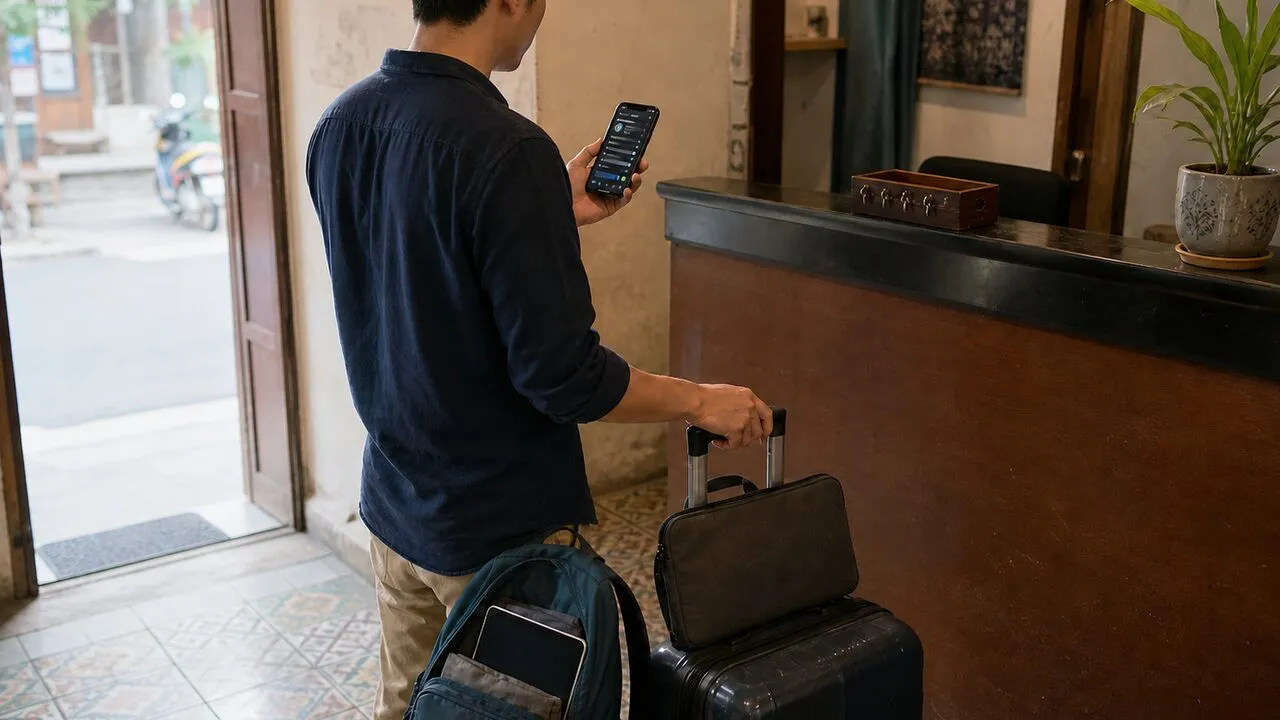
從台灣出國時,最先設定的應該是裝著登機資訊、訂房 email 與日常通訊 App 的主手機,接著才是旅途中確定會拿來看資料或影片的平板。留在台灣家中使用的平板不必為了「全裝置都有」而搶在出發前處理。公司配發的筆電則先問清楚資訊政策,不能因為要出差就自行安裝個人 VPN。
這樣排序是在替旅途減少變數,不是要求每台裝置二十四小時連線。手機從台灣門號切到海外行動網路、機場或飯店 Wi-Fi 後,要重新看一次連線狀態;平板只有真的帶出門才需要納入檢查。是否保持連線,可再用何時該保持 VPN 連線的情境表逐台判斷。
流量與節點跟著訂閱,不跟著裝置
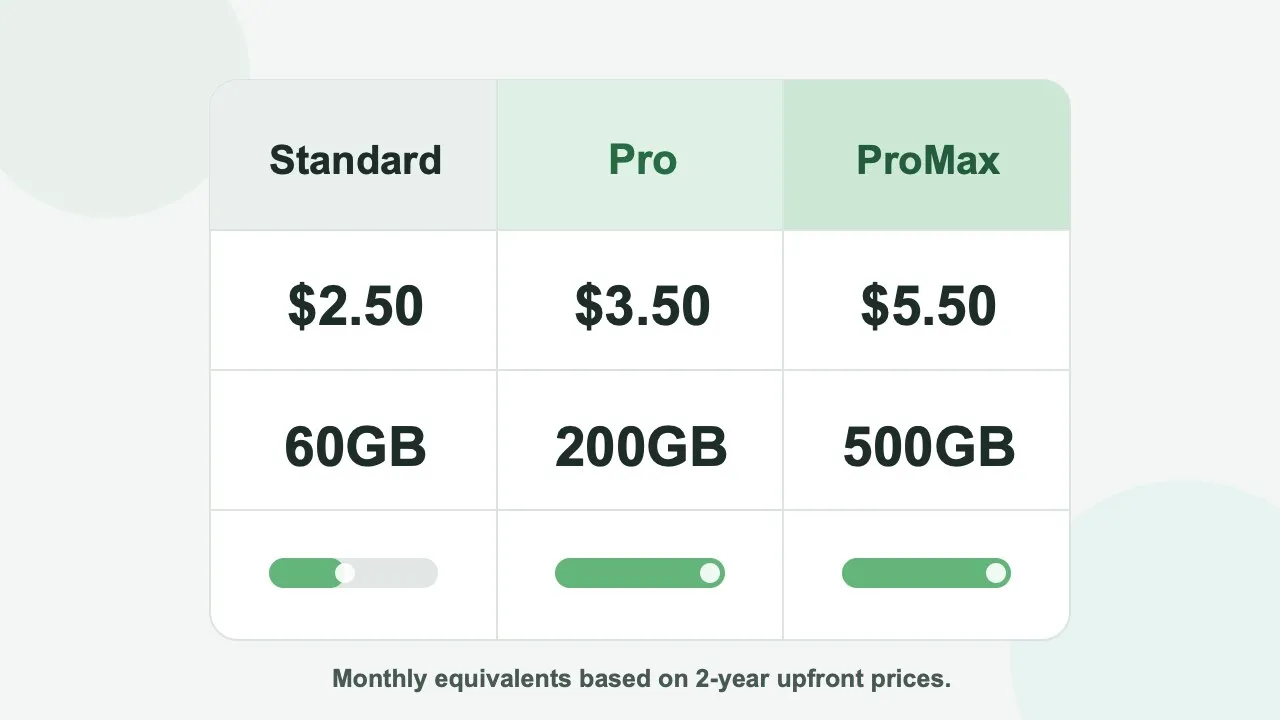
Standard 每月有 60GB 高速流量,Pro 為 200GB,ProMax 為 500GB。高速流量用完後會轉到限速備用伺服器,不是直接斷線。家裡多台裝置一起使用時,影片下載或大型更新可能更快消耗訂閱的月度額度,所以要把它看成同一個帳號的資源,不是每台裝置各拿一份。
節點範圍也由方案決定。Standard 提供精選節點,Pro 與 ProMax 可用所有節點,其中台灣節點只在 Pro 與 ProMax。如果同一帳號在兩台裝置看到的狀態不同,先更新 App 並重新登入,不要先猜是某台裝置需要另外付費。
出門前五分鐘的維護清單
旅行或出差前,把確定會帶的裝置排在桌上,逐台更新系統與 App、登入、連線,再開一個常用服務確認可用。不再使用的舊手機要從自己的裝置清單移除資料;若裝置遺失,先保護綁定訂閱的 email,再使用 Apple、Google 或電腦平台提供的遠端鎖定與清除功能。
這套方法的核心很簡單:一個訂閱、一個妥善保護的 email、每台支援裝置都從官方來源安裝,最後各自測過一次。它不需要虛構同時連線數,也不假設所有平台行為完全相同,卻能讓個人或家庭真的知道每台裝置現在是否準備好。