公共Wi-FiでAIツールを使っても安全?送信前に確認したいこと

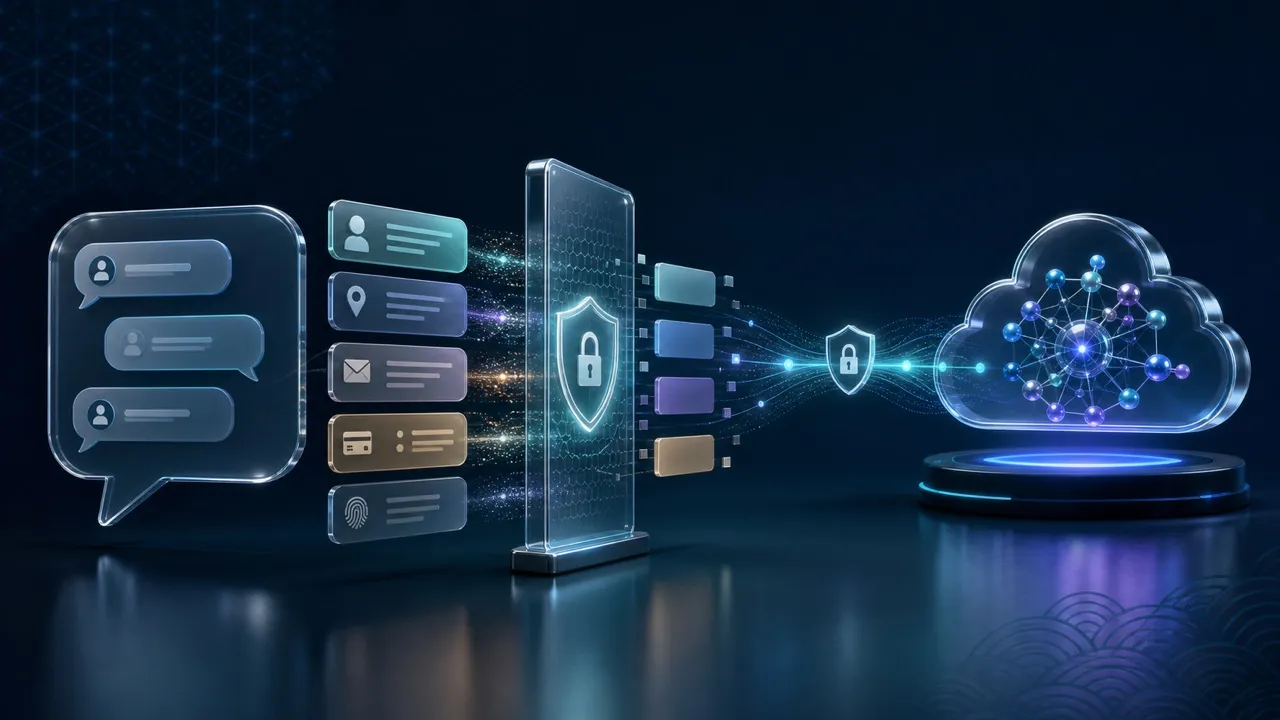
公共Wi-Fiでも、更新済みの端末から公式のAIサービスへHTTPSで接続し、入力する情報を選べば、一般的な調べ物はできます。VPNは通信経路のプライバシーを補いますが、送った文章をAI事業者から隠すことはできません。回線の確認と、資料を渡してよいかの判断を分けて考えましょう。
駅でメールを整えるなら、宛名を持ち込まない
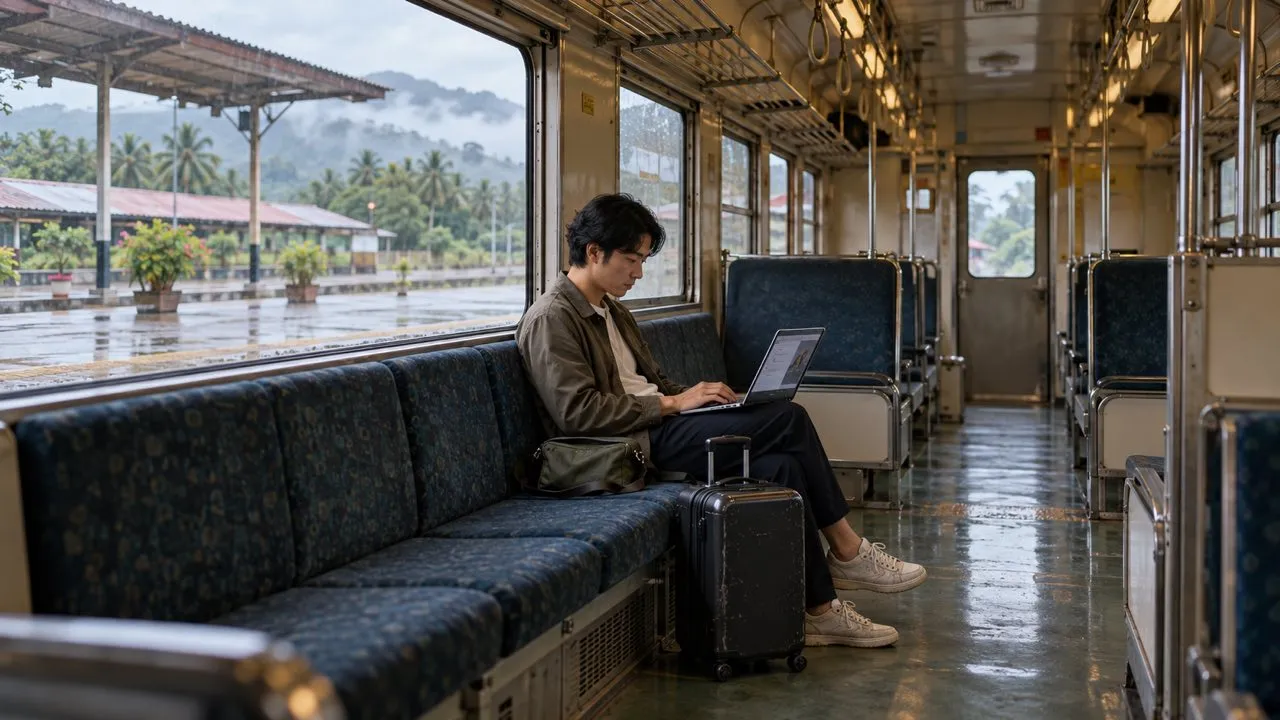
電車を待ちながら、取引先へのメールをAIに整えてもらう場面があります。敬語を確認したいだけなら、実名、契約金額、未発表の納期まで入力する必要はありません。「日程変更を丁寧にお願いしたい」と目的を伝え、必要な文だけを抜き出す方法があります。
顧客情報や社外秘の資料は、勤務先が認めたツールとアカウントで扱える範囲を先に確認します。個人用の有料アカウントを持っていても、業務情報の送信が許可されたことにはなりません。スマートフォンのテザリングに変えても、この条件は同じです。
暗号化された通信と、本物のサイトは別の確認
HTTPSが正しく機能していれば、同じホットスポットの利用者が通信中の質問文をそのまま読むことは通常できません。FTCの公共Wi-Fi解説でも、ウェブ通信の暗号化による安全性の改善が説明されています。
ただし、偽サイトもHTTPSを使えます。普段のブックマークか公式アプリから開き、ウェブ版ならドメインを確かめてください。証明書の警告を無視してログインを続けないことが大切です。
ネットワーク側に見える接続情報はDNSなどの設定によって変わります。VPNはトンネルを通る通信について、その観測範囲を減らせます。ただし、接続先の真偽を保証する機能とは考えないでください。
Wi-Fiの認証を終えてからAIを開く
駅や施設で正しいネットワーク名を確認し、正規の認証ページを通過してからVPNを接続します。その後でAIサービスを開きます。施設の利用コードを入力することと、メールや会社のパスワードを渡すことは違います。接続前の確認には公共Wi-Fi安全チェックリストを活用できます。
不明な証明書や構成プロファイルのインストールを求められたら、手を止めて自分のモバイル回線へ切り替えましょう。Wi-Fi認証ページの見分け方も参考になります。会社指定の接続ソフトがある端末では、その運用に従ってください。
添付ファイルとアカウントを最後に見直す
日本語のPDFを要約する際、本文だけでなく、署名欄や連絡先も一緒に送っていないか確認します。駅のベンチで画面を撮影すると、別の通知や周囲の人が写ることもあります。必要な箇所をテキストで抜き出すほうが、送る範囲を把握しやすくなります。
Geminiの公式プライバシー説明は、質問、アップロード、連携アプリの情報を扱っています。利用中のアカウントに適用される規約を確かめ、履歴設定や一時的な会話だけで秘密が守られると判断しないでください。詳しくはAIに渡した会話の扱いを確認できます。
VPN接続後も、送信内容と周囲への配慮は必要
VPNは端末からVPNサーバーまでの対象通信を暗号化します。接続先には通常VPNの出口IPが見えますが、AIサービスは質問文とログイン中のアカウントを把握できます。VPN運営者への信頼も必要で、HTTPSも引き続き使います。
混雑した待合室での音声入力は、周囲に内容を聞かれるだけでなく、他人の会話を取り込むおそれもあります。画面共有には通知や別のタブが含まれ得ます。個人的な質問は文字で入力し、画面の向きを調整しましょう。
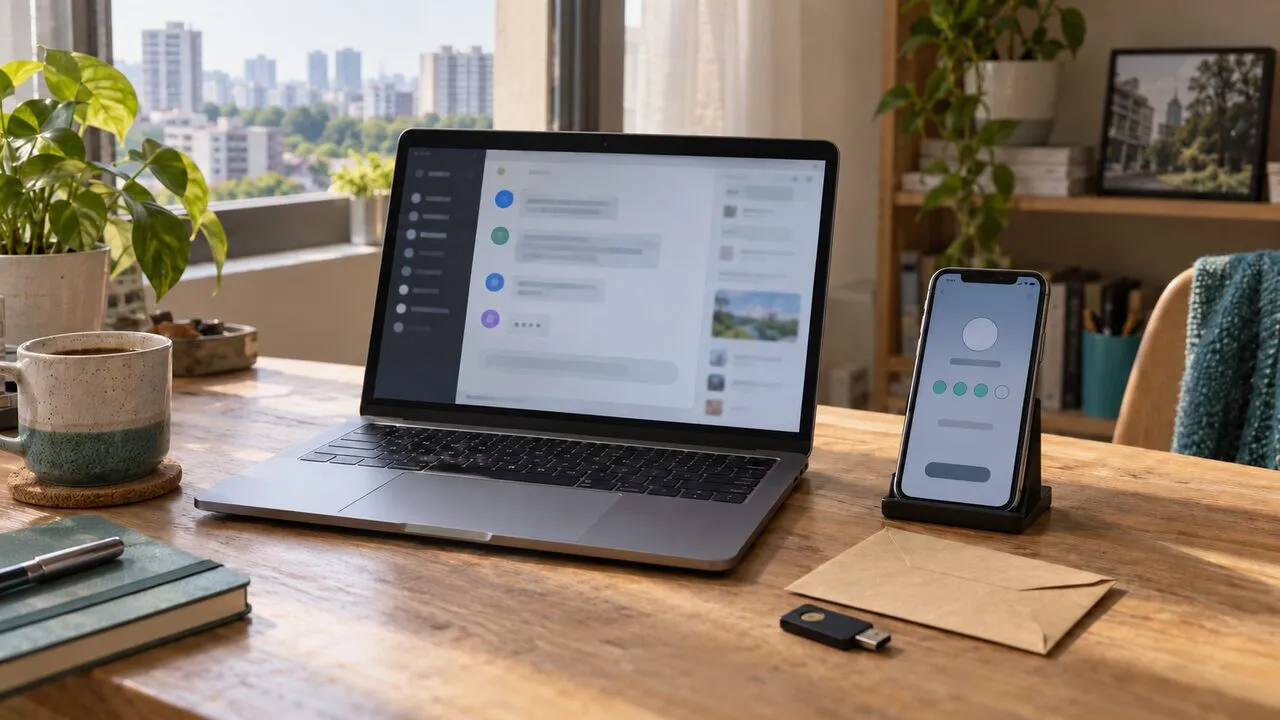
端末がスリープした後や回線が変わった後は、VPNの接続状態を確認します。不安定なら、機密情報を除いた下書きを保存して待つ方法があります。退出時は共有リンクを誤って作っていないか確認し、端末をロックしてWi-Fiを切断します。公開情報の調査と、機密資料を扱う仕事で、場所と入力内容を使い分けることが安全な利用につながります。