AI 工具知道你在哪嗎?IP、定位與個人化背後的隱私
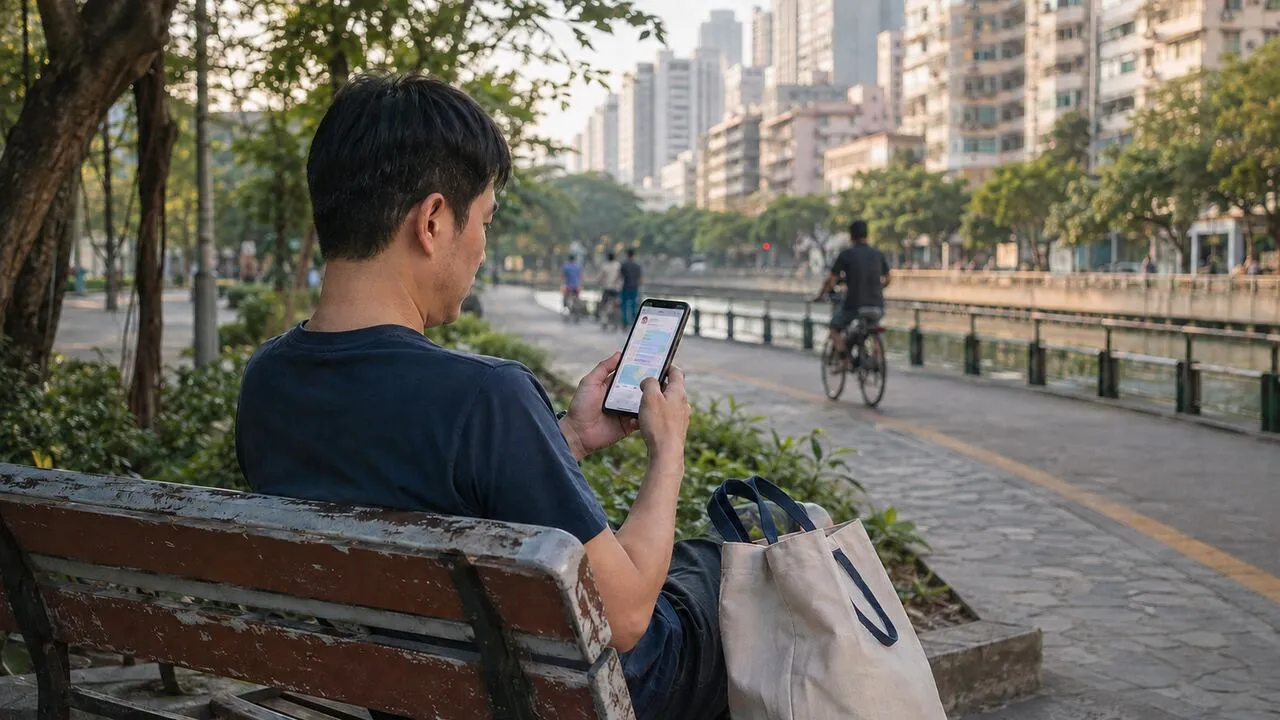
你沒有告訴 AI 住址,它卻直接推薦你所在行政區的餐廳,通常不代表它偷開了 GPS。來源可能是公開 IP、你曾允許的手機定位、聊天裡留下的生活線索,或帳號記住的地點。這些資料會互相補強,所以只關一個設定,答案仍可能很在地。
台灣使用者最常遇到的問題不是「AI 有沒有位置」,而是它究竟知道到哪一層。國家、縣市、行政區、常走路線與精確座標,風險差很多。先從答案透露的精度反查來源,比把所有定位功能一起關掉更有效。
AI 為什麼連你在哪個區都猜得到?
先開一段全新對話,不輸入地名,只問天氣或附近店家。如果回答只到台灣或某個縣市,線索多半來自公開 IP、語言或時區。若它直接提到行政區、捷運站或住家周邊店名,就要繼續檢查裝置權限、舊對話與連接服務。
公開 IP 只能估算網路出口。手機定位會綜合 GPS、Wi-Fi、藍牙和基地台。你自己傳的照片、地址、通勤敘述又是第三條路。帳號裡的記憶、歷史紀錄、行事曆與地圖連接則是第四條路。它們不必同時存在,只要其中兩三項能對上,就可能把範圍縮得很小。
先從 iPhone 的「準確位置」開始查
在 iPhone 打開「設定 → 隱私權與安全性 → 定位服務」,點進你使用的 AI App。只需要縣市層級結果時,可以關閉「準確位置」。完全用不到位置,就改成「永不」;偶爾查附近資訊,則可用「詢問下次」或「使用 App 期間」。
畫面頂端或控制中心出現定位箭頭時,也可以回頭看是哪個 App 最近使用過位置。Apple 的台灣支援文件提醒,即使停用定位服務,第三方 App 與網站仍可能用其他方式判斷位置。這正是為什麼關掉精確定位後,AI 還是可能知道你在台北或高雄。
相機也值得一起檢查。傳夜市照片請 AI 安排行程前,先確認照片是否保留拍攝位置。畫面裡的路牌、門牌、店名和捷運出口,即使沒有座標,也足以透露地點。
Android 權限與瀏覽器網站權限要分開看
Android 各品牌選單略有不同,通常可長按 App 圖示,進入「應用程式資訊 → 權限 → 位置」。依用途選擇僅在使用期間允許、每次詢問、大概位置或不允許。只查一次附近店家,不需要長期開放背景定位。
如果你用 Chrome、Safari 或其他瀏覽器開 AI 網站,還要查網站自己的權限。點網址列旁的設定圖示,查看該網站能否使用位置。手機 App 拒絕定位,不會自動替瀏覽器關閉;瀏覽器拒絕,也不代表已安裝的 App 跟著改變。
最後再進 AI 產品內檢查定位與個人化設定。作業系統、瀏覽器、網站和帳號各管一層,少查一層就可能留下原本的授權。
Google 地圖時間軸會留下完整的移動脈絡
不少人用 Google 地圖記路線、找停車場,或回想某天去過哪間店。若曾開啟「時間軸」,造訪地點與移動路線可能保留在裝置,並依設定備份。這些資料不一定直接交給 AI,但當你連接地圖服務、上傳路線截圖,或把行程貼進對話時,就成了比 IP 更精確的脈絡。
以 Google Android 版目前的繁中說明為例,入口在 Google 地圖 App 的個人資料相片或姓名縮寫,再進入「你的時間軸」。要停用時,從右上角「更多 → 位置和隱私權設定」進入,可選「關閉」或「關閉並刪除活動記錄」。也能刪除全部、特定期間、單日或單一造訪記錄。其他裝置若介面不同,先更新 App,再以Google 地圖時間軸官方說明切換對應平台查看。
關閉時間軸也不等於所有位置資料都消失。Google 官方說明指出,搜尋服務記錄或「網路和應用程式活動」仍可能保存大概區域或 IP 推測的位置。盤點時要把這些設定分開看。
機車通勤與超商取貨,比城市名稱更容易暴露生活圈
台灣人的日常移動常有很固定的節奏。早上騎機車過哪座橋、在哪個捷運站轉乘、下雨改走哪條路、晚上在哪一區找停車位,單看一項都很普通。若把一週行程交給 AI 排路線,這些規律放在一起,可能直接指出住家與公司的範圍。
超商店到店也有類似問題。你請 AI 整理購物通知時,取貨門市名稱、店號、到貨時間和會員手機末碼可能一起出現在截圖。門市不是住址,卻通常離住家、公司或固定活動地點很近。外送平台地址簿裡的「家」「公司」「家人家」更不該整張上傳。
處理這類資料時,不只要塗掉姓名。門市名稱與店號改成「取貨門市 A」,路線截圖裁到任務需要的區域,地址只留行政區。若 AI 只需幫你排序通知,直接複製商品狀態與期限即可,不必附上完整畫面。
舊對話與連接服務會讓一次透露變成長期線索
你今天只問「附近哪裡能買藥」,AI 仍可能從上週的對話找到飯店、公司或住家附近車站。記憶與個人化功能的名稱會隨產品不同,也可能因帳號類型而改變。請直接查看目前產品內的設定,不要照著過期截圖操作。
連接行事曆、信箱、地圖或雲端硬碟後,資料路徑又多一層。旅行結束就移除臨時住宿資訊,不再使用的連接服務也應解除。回答裡若出現住家附近店名,那段文字本身可能繼續留在聊天紀錄,即使原始座標沒有保留也是如此。
上傳前可套用貼資料進 AI 前的隱私檢查:只給完成任務需要的片段,清除照片位置,裁掉通知列與背景文件,並把真實地點換成較大的範圍。
VPN 只能改變 AI 從網路看到的位置
連上 VPN 後,AI 服務看到的是 VPN 伺服器的公開 IP,而不是目前網路的出口。因此,依 IP 推測的城市可能跟著改變。VPN 也會加密裝置到 VPN 伺服器之間的流量,在咖啡店或共享 Wi-Fi 上可保護傳輸路徑。
不過,VPN 不會關掉手機的定位權限。它也不會刪除 Google 地圖時間軸、照片座標、超商門市截圖或你曾輸入的車站名稱。App 已取得準確位置時,仍可從裝置這條路知道你在哪。
可先讀VPN 能保護與不能保護的資料,再判斷問題出在公開 IP、手機權限,還是你交給 AI 的內容。只處理 IP,無法補救其他兩層。
從最貼近住家的資料開始盤點
不用一次翻完所有隱私選單。先處理最能指出生活圈的資料,再往外檢查:
- 查看 AI App 的精確定位,以及瀏覽器內該網站的位置權限。
- 檢查 Google 地圖時間軸、住家與公司標記,刪除不需要的舊路線。
- 搜尋聊天紀錄裡的住址、捷運站、超商門市、學校與公司名稱。
- 移除不用的地圖、行事曆、信箱與雲端硬碟連接。
- 上傳照片或截圖前,清除座標並裁掉通知、門牌、店號與路線起點。
- 在共享網路使用 HTTPS;需要保護傳輸與公開 IP 時,再加上 VPN。
完成後再開一段新對話測試附近搜尋。若回答只到你願意提供的縣市,而不是固定生活圈,代表這次調整真的縮小了 AI 能取得的位置範圍。